
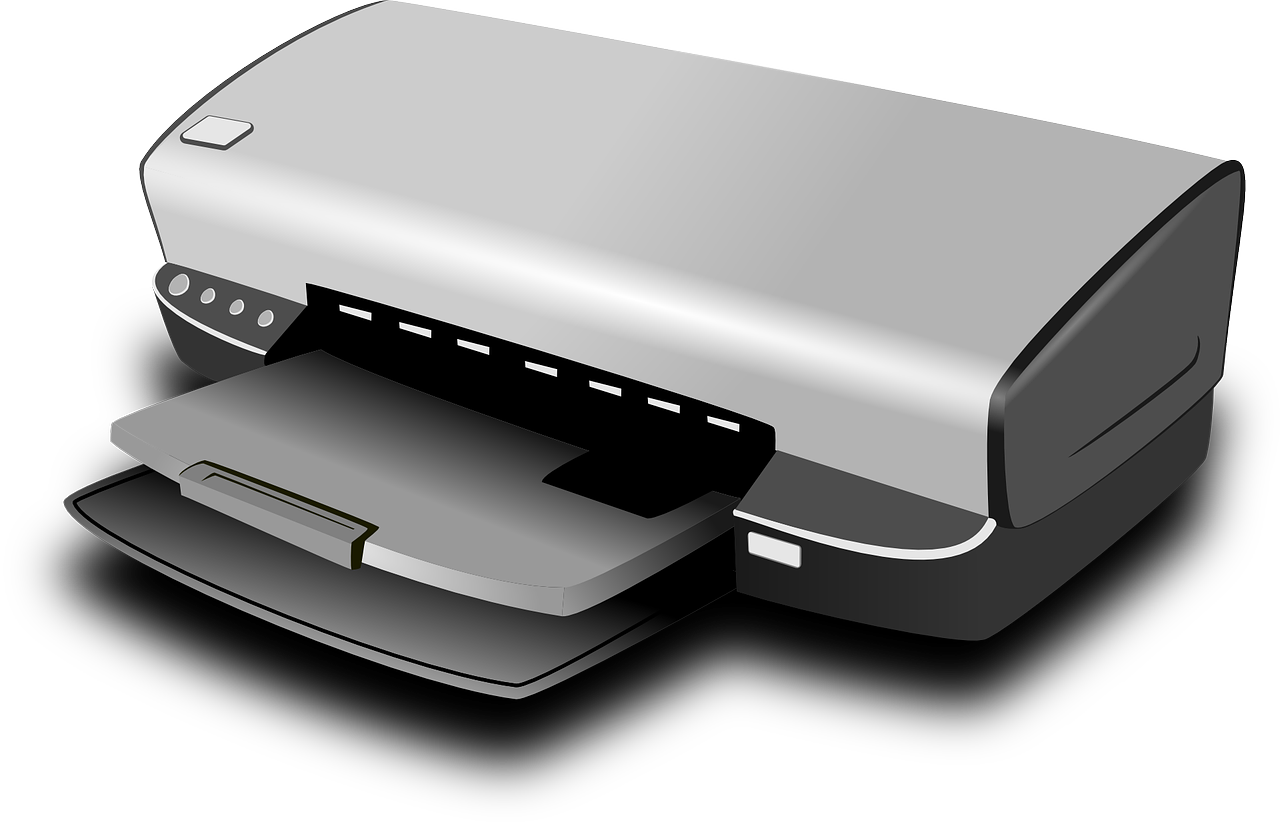
Wenn Sie Probleme mit Ihrem Drucker haben, können Ihnen die folgenden Computer-Tipps zur Fehlerbehebung helfen, sie zu lösen.
Der Drucker hat keine Stromanzeige
Überprüfen Sie zunächst, ob der Drucker eingeschaltet ist. Wenn ein Drucker leuchtet, muss eine Lampe oder LED (normalerweise grün) anzeigen, dass sie mit Strom versorgt wird. Wenn Sie keine Lichtanzeige haben, stellen Sie sicher, dass der Drucker an eine Steckdose angeschlossen ist, die funktioniert, indem Sie jedes Ende des Netzkabels überprüfen. Drücken Sie dann den Drucker-Power-Button.
Wie man Druckerprobleme löst
Wenn der Drucker nach Abschluss der oben genannten Schritte immer noch keine Stromversorgungsstatusanzeige anzeigt, hat Ihr Drucker möglicherweise ein ernstes internes Hardwareproblem. Wir empfehlen Ihnen, den Druckerhersteller zur Reparatur oder zum Austausch zu kontaktieren.
Kabel ohne Verbindung
An Ihren Drucker müssen zwei Kabel angeschlossen werden: das Stromkabel und das Datenkabel. Stellen Sie sicher, dass die Strom- und Datenkabel (Parallelkabel oder USB-Kabel) an Drucker und Computer angeschlossen sind.
Druckfehler (orange oder blinkende Ansicht)
Sobald Ihr Drucker seinen ersten Start abgeschlossen hat, sehen Sie ein festes Farblicht. Wenn das Licht orange ist oder blinkt, ist dies oft ein Hinweis auf einen Druckerfehler. Eine Papierfüllung oder ein Problem mit der Tintenpatrone oder dem Toner können diesen Fehler verursachen. Da es keine Standards für alle Drucker gibt, sollten Sie, wenn Sie ein blinkendes Licht sehen, auf der Website des Herstellers oder in der Druckeranleitung nach spezifischen Details zum Fehler suchen.
Kein Papier und keine Papierfüllung
Ohne Papier kann Ihr Drucker nicht drucken. Stellen Sie sicher, dass Papier in die Druckerpatrone oder das Papierfach geladen wird. Überprüfen Sie dann, ob kein Papier geklebt oder teilweise in den Drucker geladen ist. Wenn Sie der Meinung sind, dass Papier an einem Ort steckt, an dem es nicht sein sollte, lesen Sie die Hilfeseite zu Papierfüllungen.
Tintenprobleme von Tintenstrahldruckern
Wenn Sie auf ein Problem mit Tinte stoßen, muss häufig die Statusanzeige Ihres Druckers (oben erwähnt) blinken. Wenn nicht, können Sie zum nächsten Abschnitt gehen. Wenn Sie jedoch kürzlich eine neue Tintenpatrone eingesetzt haben, können Sie die folgenden Vorschläge ausprobieren.
Drucker Autotests
Die meisten Drucker können eine Testseite drucken. Mit einer Druckertestseite können Sie feststellen, ob der Drucker funktioniert. Der Autotest des Druckers wird normalerweise durchgeführt, indem mehrere Tasten gedrückt werden. Wenn Sie nicht wissen, wie Sie auf die automatische Testfunktion Ihres Druckers zugreifen und diese verwenden können, konsultieren Sie die Druckeranleitung oder besuchen Sie die Website des Druckerherstellers. Sie können auch eine Selbsttest-Software ausführen, um festzustellen, ob der Computer den Drucker sehen kann und ob er drucken kann. Befolgen Sie die folgenden Schritte, um diesen Test durchzuführen.
Microsoft Windows Benutzer
- Open Control Panel.
- Klicken oder doppelklicken Sie auf das Drucker-, Drucker- und Faxsymbol oder das Drucker- und Druckersymbol.
- Klicken Sie mit der rechten Maustaste auf den Drucker, den Sie testen möchten, und wählen Sie die Option Druckereigenschaften oder Eigenschaften aus. Wenn Ihr Drucker nicht in der Liste erscheint, ist er nicht installiert.
Klicken Sie im Fenster Druckereigenschaften auf die Schaltfläche Testseite drucken.
Si l’imprimante peut imprimer une page de test, votre imprimante est installée et configurée correctement. Toutefois, si vous ne pouvez pas imprimer dans d’autres programmes, il est probable que le programme à partir duquel vous tentez d’imprimer présente des problèmes. Voir https://www.editoweb.eu/Cloud-Suisse_a34449.html Mehr lernen!
Kategorien
5 allgemeine Tipps zu IT IT, die wir alle kennen sollten
Computer entwickeln sich mit einer Geschwindigkeit, von der niemand dachte, dass sie sich vorstellen könnte. Was früher ein paar Zeilen Code benötigte, um einen Computer aktiv zu steuern, erfordert jetzt einen einfachen Mausklick oder eine Briefeingabe, und Sie können auf das gesamte Internet zugreifen.
Aber selbst mit der Komplizenschaft von Computern heute gibt es immer noch einige IT-Tipps, die jeder Benutzer kennen sollte. Sie werden Ihre Computernutzungszeit zehnmal einfacher machen.
1. Fehler abbrechen
Betrachtet die universelle Kombination von Stornierung, CTRL + Z, der beste Freund aller, die mit Computern arbeiten. Ob als Freizeit oder als Beruf, die Abkürzung CTRL + Z hat vielen Menschen Zeit und mehr als wahrscheinlich Geld gespart. Die meisten Anwendungen, Webbrowser und Betriebssysteme akzeptieren diesen Eintrag. Einige Anwendungen, wie Photoshop, begrenzen die Rückwärtsbewegung, die Sie mit dieser Verknüpfung tun können, also verlassen Sie sich nicht zu sehr auf diese Verknüpfung, nur um sicher zu sein.
2. Bildschirmaufnahme
Einer der beliebtesten Begriffe für Windows- und Mac-Benutzer ist « Wie man einen Screenshot eines Fensters macht »Bei modernen Tastaturen und Benutzeroberflächen reicht es heute oft aus, einen Knopf zu drücken, um einen Screenshot zu erstellen. Suchen Sie nach dem Button « Druckbildschirm » auf einer modernen pc-tastatur, und sie sollten in der lage sein, einen screenshot zu machen. Es wird dann im Bildschirmaufnahmeordner des Abschnitts gespeichert « Bilder » Windows Explorer.
3. Nachtmodus aktivieren, um die Nachtanzeige zu erleichtern.
Eine neue Funktion, die in den letzten Jahren gewachsen ist, einer der besten Computer-Tricks und Tricks ist die « Nachtmodus »Der Nachtmodus aktiviert einen blauen Lichtfilter, der es dem Gehirn ermöglicht zu erkennen, dass sich die Schlafenszeit nähert. Es reduziert auch die Menge an Weiß auf dem Bildschirm. Dies stellt sicher, dass der Bildschirm nicht zu hell wird und Sie nicht daran hindert, künstlich zu schlafen. Dieser Parameter wird normalerweise in den Computeranzeigeeinstellungen gefunden.
4. Reduzierung der Anzahl der Programme beim Start
Neue Computer werden oft mit sogenannten « Bloatware »Dies sind Anwendungen, die vor dem Kauf installiert werden und automatisch starten, wenn Sie den Computer einschalten, was sich auf die Startzeiten auswirkt. Indem Sie in den Task-Manager gehen und diese Programme deaktivieren, können Sie die Ladezeiten drastisch reduzieren. Es kann Ihnen auch helfen, nicht verwendete Programme zu identifizieren und Ihnen zu sagen, wie Sie sie deinstallieren können.
5. Schneidfenster
Einer der besten Tipps der IT-Organisation aller Zeiten ist das Schneiden von Fenstern. Es geht darum, mehrere Registerkarten oder Fenster zu öffnen und sie schnell nach links, rechts, in der Mitte oder oben zu ziehen.
Dies vermeidet es, ständig von einem Fenster zum anderen zu wechseln und maximiert die Oberfläche Ihres Bildschirms. Ziehen Sie die Registerkarte oder das Fenster einfach in die gewünschte Ecke, um sie automatisch in diesem Bereich zu positionieren.
Diese IT-Tipps sparen Zeit
Indem Sie diese IT-Tipps auf Ihr tägliches Leben anwenden, reduzieren Sie die Zeit, die Sie zum Arbeiten benötigen. Sie können Zeit und Geld sparen und die Verwendung von Technologie weniger frustrierend machen. Wenn Sie mehr über Computer erfahren und Ihre Sicherheit und Zeit optimieren möchten, zögern Sie nicht, unsere anderen Artikel zu konsultieren. Wenn Sie jemanden kennen, der ein wenig zu viel Zeit mit seiner Arbeitsbelastung verbringt, zögern Sie nicht, diesen Artikel mit ihm zu teilen.

